Inhaltsverzeichnis
Ablauf und Einstellungen für den elektronischen Belegabgleich der Lieferantenrechnungen
Um den elektronischen Rechnungsabgleich der Lieferantenbelege in Concept Office nutzen zu können, müssen entsprechende Einstellungen im Vorfeld getroffen werden. Ziel ist ein automatisierter Abgleich auf Belegebene gegen die vorhandenen Informationen der Bestellung. Bei positiver Prüfung durch die Software sollen die Belege automatisch an die angebundene Buchhaltungssoftware übergeben werden können.
Interne Vorbereitungen
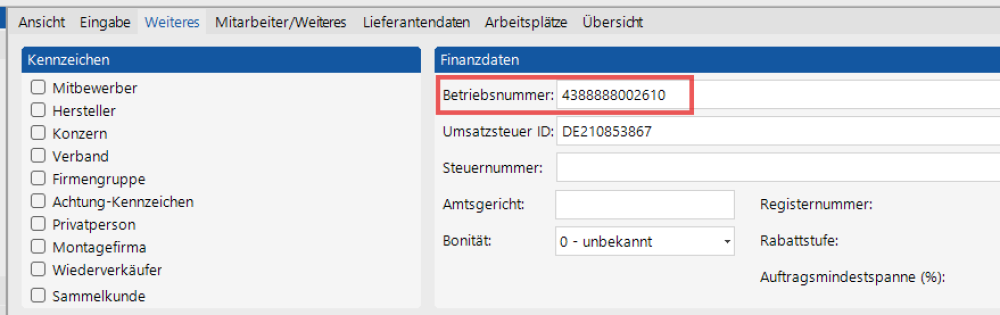
(1) Angabe der Betriebsnummer am Lieferanten
Damit die Belege den Lieferanten zugeordnet werden können, muss die Betriebsnummer im Firmenstamm hinterlegt werden.
(2) Prüfungsart des Lieferanten
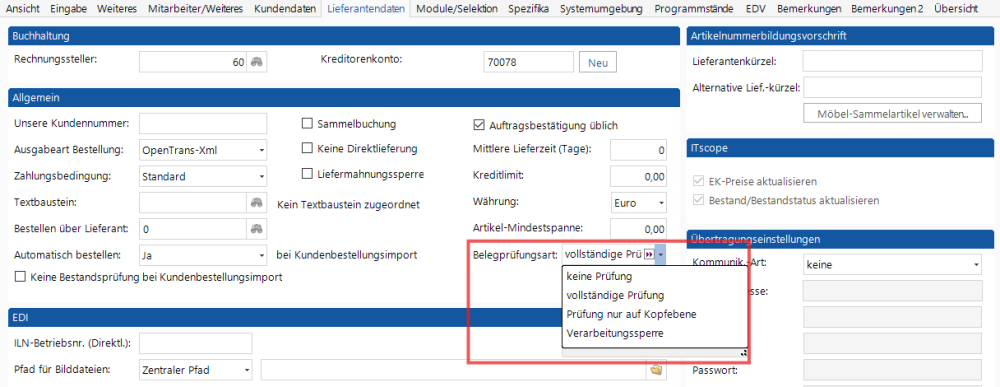
Damit die Belegprüfung möglichst reibungslos durchgeführt werden kann, sollte die Qualität der importierten Belege je Lieferant überprüft werden.
Im ersten Schritt ist festzulegen, ob die Belege Positionsinformationen enthalten. Nur wenn diese Informationen vorhanden sind, kann eine zuverlässige Prüfung auf Positionsebene hinsichtlich Artikelnummer, Menge und Preis erfolgen.
Erhalten Sie im Fehlertext die Information, dass keine Positionsdaten vorhanden sind, so empfehlen wir die Prüfung der Rechnungsbelege dieses Lieferanten auf Kopfebene vorzunehmen (wertmäßige Prüfung des Rechnungswertes gegen den Bestellwert).
Sollten Sie die Prüfung der Rechnungsbelege zu einem bestimmten Lieferanten gänzlich ausschließen wollen, so können Sie dies mit einer Verarbeitungssperre hinterlegen.
(3) Sammelbuchung und Rechnungssteller
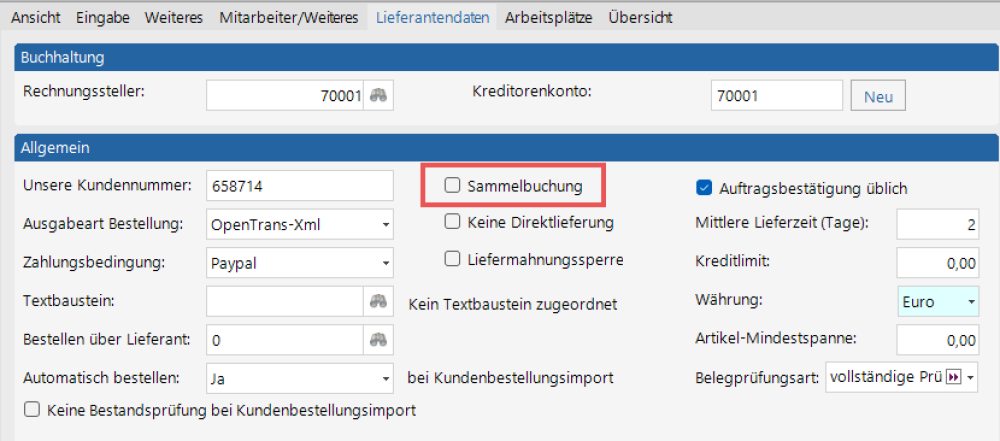
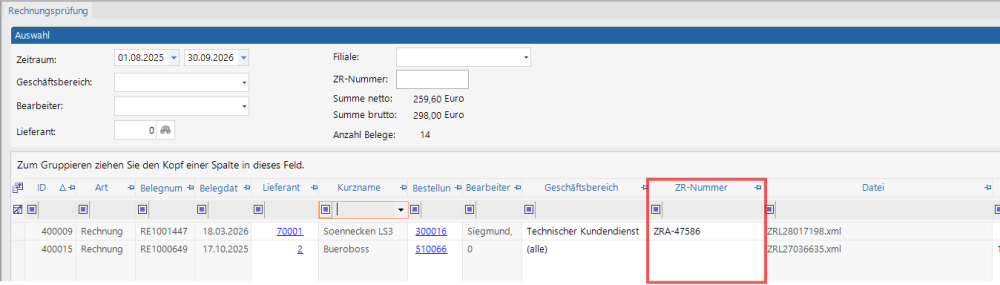
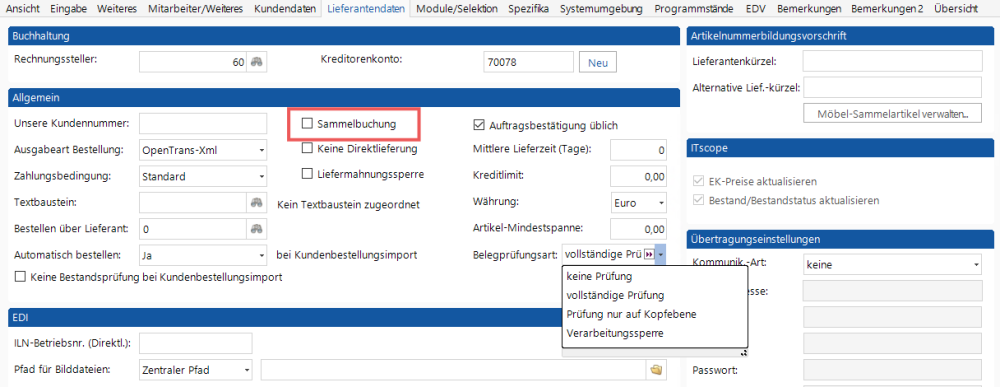
Soll die Übergabe der Delkredere-Rechnungen aus CO an die Buchhaltung nur mit vorhandener ZRA-Nummer erfolgen, so ist es notwendig das Sammelbuchungskennzeichen am Lieferanten zu hinterlegen. Dies verhindert die Übergabe an die Finanzbuchhaltung, wenn keine ZRA-Nummer bekannt ist.
Einstellung am Lieferant:
Anzeige im LieferantenRechnungen-Modul:
(4) Anlage der Frachtkostenartikel/Logistikkosten
Damit Frachtgebühren automatisch verarbeitet/angelegt werden können, müssen vorab 3 Frachtkostenartikel (Mwst. 19/7/0) angelegt werden. Diese dienen der Erfassung von Frachtkosten für alle Lieferanten im Rahmen der Rechnungsprüfung. Wird auf einem Rechnungsbeleg eine Frachtgebühr ausgewiesen, ordnet das System diese automatisch den hinterlegten Frachtartikeln zu und ergänzt die entsprechende Bestellung sowie den Beleg um die Frachtposition.
Die Frachtkostenartikel werden in der Office.dat (Zentrales CO-Verszeichnis\Sysdata\office.dat) hinterlegt:
- für 19% Mwst: REFrachtArtikel=
- für 7% Mwst: REFrachtArtikelReduziert=
- für 0% Mwst: REFrachtArtikelFrei=
In diesem Prozess gibt es je Mwst.-Satz nur einen Frachtkostenartikel, welcher stellvertretend für alle Lieferanten aus dem Delkredere verwendet wird.
Wichtig: Die Lieferanten müssen im Einkaufsreiter der Frachtkostenartikel zugeordnet werden.

Sind weitere Gebühren notwendig, so besteht die Möglichkeit über die folgenden 3 Schalter in der Lieferantenrechnungen_einlesen.ini eine Zuweisung vorzunehmen:
_FrachtKostenArtikel=#123 (Artikel im CO)
_FrachtKostenArtikelExtern=#456oder =#MAC (Charge Type)
_VerpackungsKostenArtikel=#1234 (Artikel im CO)
_VerpackungsKostenArtikelExtern=#Auftragspauschale oder Bsp. #SH (ChargeType )
_MontageKostenArtikel=#12345 (Artikel im CO) _MontageKostenArtikelExtern=#Mindermengenzuschlag oder =#DI (ChargeType )
(5) Konfigurationen für Lieferantenrechnungen
- KF146 = Abweichung des Rechnungsbetrages bei Rechnungseingangsprüfung erlauben
- KF567 = Abweichung des Betrages beim Einlesen von Lieferantenauftragsbestätigungen und -rechnungen auf Positionsebene erlauben
- KF370 = Vorhandensein einer Frachtposition lieferanten- und bestellungsabhängig prüfen
- KF381 = Mengen der internen Fracht/Porto automatisch gemäß Auftragsstatus setzen
(6) Import/Abruf der Lieferantenrechnungen einrichten
Der Abruf wird über die EDI-Schnittstelle ‚Lieferantenrechnungen_einlesen‘ konfiguriert und kann zeitgesteuert über die Windowsaufgabenplanung automatisiert werden.
Modul Lieferantenrechnungen (Modulkürzel SE)
Bei der elektronischen Rechnungsprüfung können nur Einzelbelege (keine Sammelrechnung!) geprüft werden. Die importierten Belege werden als Datensätze in die Übersicht geladen und können anhand der Belegnummer, Bestellnummer oder ZRA-Nummer gefiltert werden. Zudem lässt die Selektion in der Hauptauswahl eine Einschränkung der Belege anhand des Zeitraums, der Filiale oder des Geschäftsbereiches einschränken.
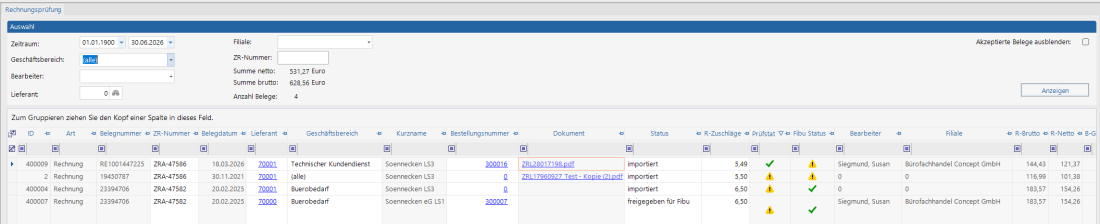
Folgende Spalten geben einen Hauptüberblick, wie die Erstprüfung durch die Software den Beleg/die Belege einordnet:
Spalte Status:
Diese gibt an, in welchen Verarbeitungsstatus der Beleg einzuordnen ist.
Importiert = Der Datensatz wurde im Modul eingelesen, keine weitere Verarbeitung bisher.
Freigegeben für Fibu = Der Datensatz wurde automatisch oder manuell über den Button ‚Freigeben für Fibu‘ als Datensatz an die Buchhaltung bereitgestellt.
Extern gebucht = Der Beleg wurde beim Import als bereits übergeben erkannt ( bereits manuell im Modul Rechnungseingang übergeben worden).
Warte auf ZR-Nummer = Am Lieferanten ist die Kennung ‚Sammelbuchung‘ aktiv, welche eine Übergabe der Belege nur zulässt, wenn die ZRA-Nummer vorhanden ist.
Manuell gebucht = Dieser Status kann manuell gesetzt werden und hat keine feste Programmlogik (interne Verwendung möglich).
Spalte Fibu Status:
Diese sagt aus, ob der Beleg für die Übergabe an die Fibu (CO-Fibuschnittstelle) bereitgestellt wurde.
Spalte Prüfstatus:
Diese Spalte dient als erster Indikator, ob der Beleg inhaltlich mit der Bestellung übereinstimmt (grüner Haken) oder Abweichungen erkannt wurden (gelbes Warndreieck).
Vorgehen „grüner Haken“: → Der Beleg kann in die Fibu übergeben werden. Beim Import kann über die Lieferantenrechnungen.ini definiert werden, ob ein erfolgreich geprüfter Beleg automatisch an die Fibu bereitgestellt wird (= grüner Haken Fibu Status). Ist keine automatische Übergabe definiert (Schalter ‚NurEinlesen=1‘), so müssen die Belege manuell über die Modulfunktion „Freigegeben für Fibu“ gesetzt werden.
Das Modul Lieferantenrechnungen prüft den elektronischen Beleg auf Übereinstimmung mit der vorliegenden Bestellung in folgenden Kriterien:
- Artikel
- Menge
- Preis
- Preiseinheit
- Gesamtwert
Werden Abweichungen beim Import erkannt, so muss der Beleg im Detail geprüft werden. Mit einem Doppelklick auf die Beleg-Zeile öffnen sich die Rechnungsdetail mit den importierten Positionen.
Mögliche Prüffehler
Der Lieferant aus der Rechnung stimmt nicht mit dem Lieferanten aus der Bestellung überein.
Es besteht die Möglichkeit, dass mehrere Lieferantennummern in CO als Duplette zu einem Lieferanten angeleget wurden. Die Betriebsnummer im Delkredere entscheidet, wer der Rechnungssteller ist. Gegebenenfalls muss am Bestellungs-Lieferanten ein abweichender Rechnungsempfänger hinterlegt werden.
Der Preis aus der Rechnung stimmt nicht mit dem Preis aus der Bestellung überein.
Hier muss der Bestellpreis im LieferantenRechnungen-Modul angepasst werden und anschließend muss dieser Beleg neu geprüft werden. Dabei werden die korrigierten Werte (Bestellpreis) in der Bestellung korrigiert und der EK an der Auftragsposition korrigiert.
Der Lieferant sendet keine Mwst.-Informationen auf Artikelebene.
Es ist entscheidend, ob die Gesamtsumme korrekt ist.
Der Lieferant sendet abweichende Bestellnummern.
Kann der CO-Artikel aufgrund abweichender Bestellnummern (Bsp. SAP-Nummern) nicht ermittelt werden, so kann eine Prüfung auf Positionsebene nicht stattfinden. Es empfiehlt sich die Prüfung auf Kopfebene (Gesamtwertprüfung) zu aktivieren.
Übergabe an die Buchhaltung
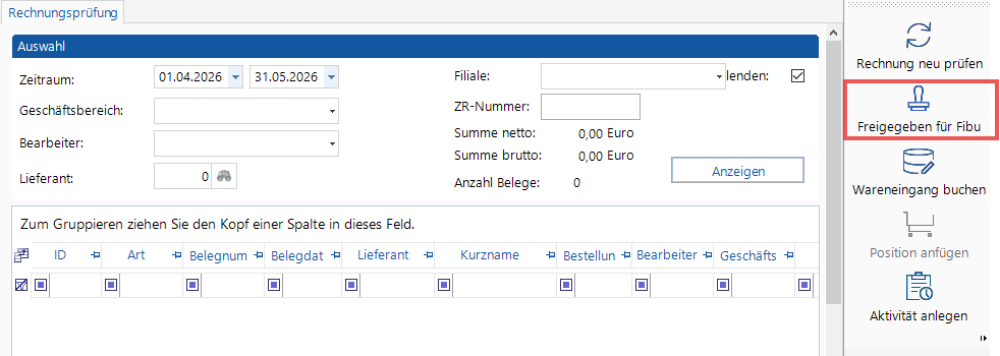
Beim Import der Rechnungsbelege kann definiert werden, ob eine automatische Übergabe an die Buchhaltung erfolgen soll, wenn die Prüfung des Beleges korrekt (grüner Haken) ist. Wird keine automatische Übergabe vorgenommen, so kann dies durch den Benutzer manuell auf Belegebene oder aus der Übersicht aller Belege mit dem Button ‚Freigegeben für Fibu‘ erfolgen.
Hinweis:
Wird in der Buchhaltung die Summe des ZRA-Laufes geprüft, so empfiehlt sich die Belegübergabe erst vorzunehmen, wenn die ZRA-Nummer am Beleg zugeordnet wurde. Um zu verhindern, dass ein Beleg ohne ZRA-Zuordnung übergeben werden kann, muss für den Lieferanten die Einstellung Sammelbuchung (Modul Firmen/Reiter Lieferanten) angegeben werden.
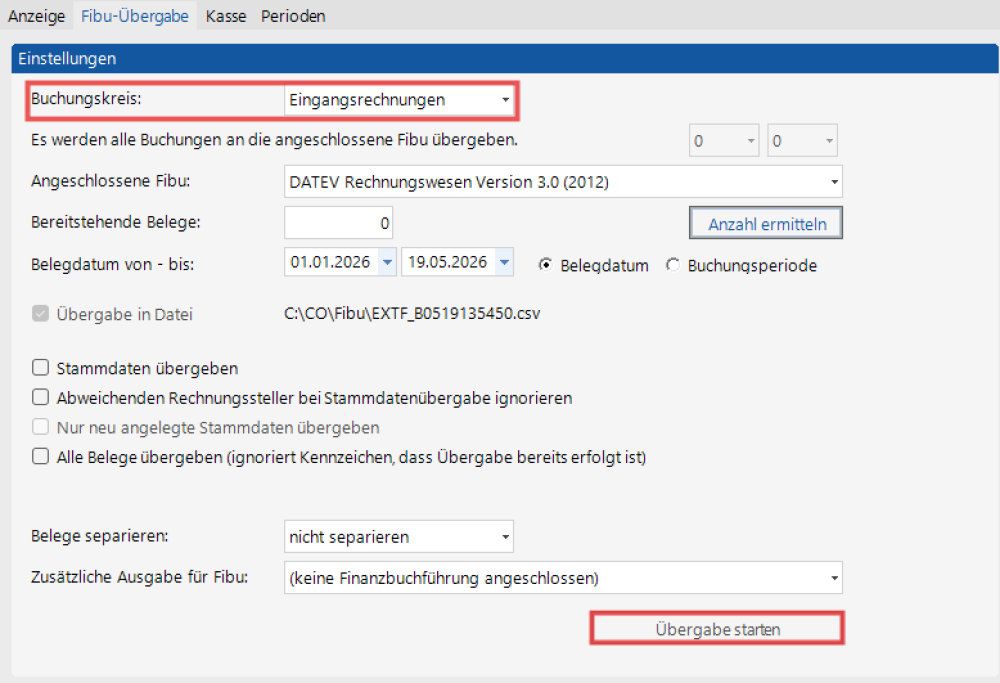
Die bereitgestellten Belege (Eingangsrechnungen) können nun aus dem Modul Fibuschnittstelle (RA) in Concept Office an die Buchhaltung übergeben werden: